5 Aplikasi Share WiFi Hotspot Terbaik PC/ Laptop
5 Aplikasi Share WiFi Hotspot Terbaik PC/ Laptop
Smartphone Android telah menyediakan fitur untuk membuat hotspot portabel alias tethering
untuk berbagi koneksi internet kamu ke banyak perangkat, tapi tidak ada
fitur seperti itu di komputer Windows, yang membuat kita harus mencari aplikasi gratis terbaik WiFi hotspot untuk komputer kita.
Dengan aplikasi WiFi hotspot tadi, kamu nantinya bisa menjadikan laptop sebagai WiFi hotspot hanya dengan beberapa klik. Pada artikel ini juga terdapat cara membuat WiFi hotspot tanpa aplikasi alias hanya menggunakan command prompt saja.
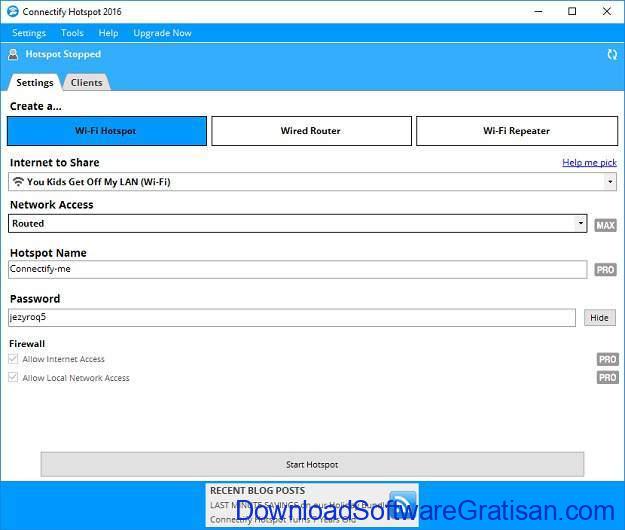
Connectify sebenarnya adalah aplikasi hotspot berbayar, namun tersedia versi gratisan-nya dengan fitur yang terbatas, tapi cukupan kok.
Versi
gratis Connectify bekerja dengan baik dalam share koneksi internet kamu
dan berjalan dengan baik di Windows 7 dan 8. Ketika DSG membandingkan
Connectify Free dengan aplikasi lain dalam daftar ini, aplikasi lain
cenderung lebih unggul karena dapat membagikan koneksi dari perangkat 3G
dan 4G serta fitur tambahan lainnya.
Versi berbayar-nya dapat menghilangkan timer shut-off hotspot dan dapat share internet dari perangkat 3G dan 4G.
Link Download
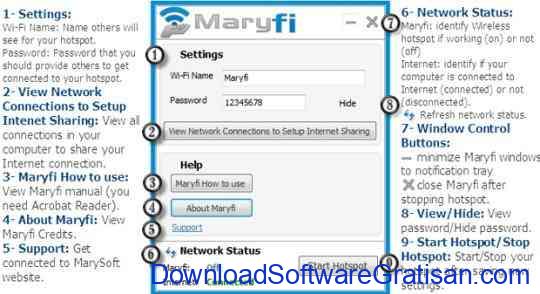
MaryFi
adalah aplikasi router WiFi berbasis aplikasi yang membantu kamu
membuat WiFi hotspot dan kemudian share koneksi internet yang aktif di
PC Windows kamu.
MaryFi juga dapat digunakan sebagai WiFi repeater (kamu
dapat menggunakan aplikasi ini untuk menerima sinyal dari sebuah modem
WiFi dan melakukan propagasi ulang sinyal tersebut dengan fitur WiFi
yang tersedia pada komputer kamu). Dengan kata lain, jika kamu
mengaktifkan MaryFi namun tidak ada koneksi internet aktif di PC kamu,
aplikasi ini akan mengakses shared folders di PC kamu dari perangkat lain, atau bermain game multiplayer, memanfaatkan LAN.
MaryFi ini gratis dan mendukung sistem operasi Windows 7. MaryFi memiliki antarmuka yang minimalis serta pendekatan yang mudah dimengerti saat kita mengakses fitur-fitur nya. Jadi, apabila kamu ingin share wifi dari laptop, cobalah MaryFi. Walau gratis, MaryFi tidak menyertakan iklan di aplikasinya. User experience tidak terganggu deh :D
Link Download
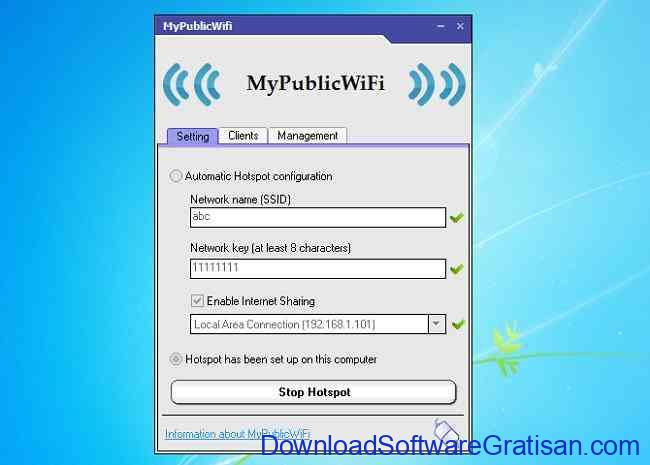
Ini dia aplikasi lain untuk membuat WiFi hotspot yang mudah digunakan, MyPublicWiFi. Aplikasi ini merupakan freeware dan mendukung Windows 7,8 dan Windows Server 2008.
Karena aplikasi ini mendukung prosesor dengan arsitektur 32 dan 64 bit, MyPublicWiFi berjalan lancar di device apapun selama itu berbasis Windows. Fitur-fitur utamanya adalah:
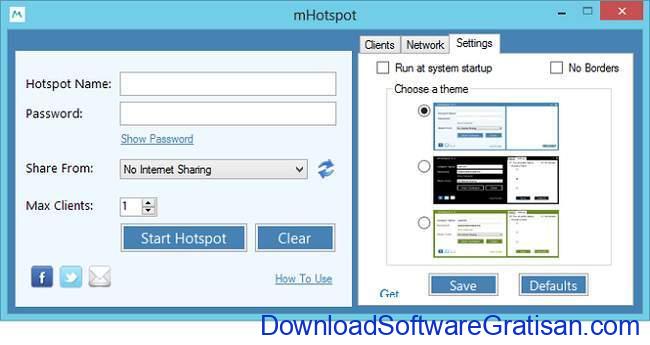
mHotspot adalah aplikasi untuk membuat koneksi hotspot yang mudah digunakan. Cukup pilih nama untuk hotspot, password, sumber koneksi internet dan jumlah maksimum klien. mHotspot bekerja di Windows 7 dan 8.
Fitur:
Link Download
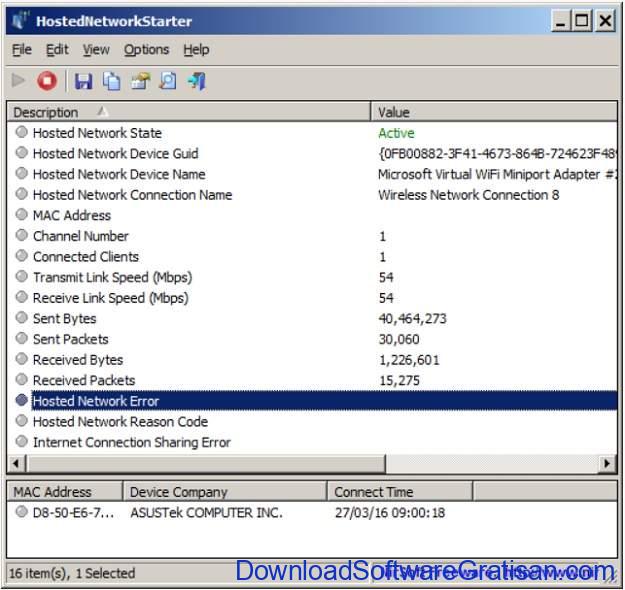
Hosted Network Starter adalah aplikasi yang mirip dengan Virtual Router dan HostedNetworkStarter tidak memerlukan instalasi. HostedNetworkStarter dapat disimpan di berbagai perangkat penyimpanan dan dapat digunakan dengan cukup mudah setelah mencolokkan perangkat penyimpanan ke PC. HostedNetworkStarter memiliki tampilan metode baris perintah (seperti CMD) untuk mengaktifkan hotspot WiFi di PC kamu.
Aplikasi ini memungkinkan kamu untuk berbagi internet yang berasal dari LAN, WiFi, dll. HostedNetworkStarter menyediakan daftar semua klien yang terhubung ke PC dan jika PC tidak dikonfigurasi dengan benar, HostedNetworkStarter menyediakan pesan kesalahan terperinci yang menunjuk ke kesalahan. Secara keseluruhan, HostedNetworkStarter adalah aplikasi yang baik untuk memenuhi kebutuhan WiFi kamu.
Link Download
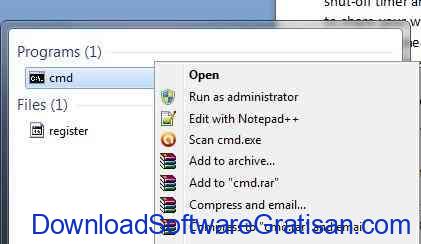
1. Buka command prompt dengan akses admin (administrative privileges). Klik kanan pada ikon Command Prompt dan pilih Run as Administrator.
2. Sekarang, cek apakah PC kamu support untuk membuat WiFi hotspot. Ketik command berikut di command prompt: netsh wlan show drivers

3. Hasil command tadi akan menunjukkan hasil seperti gambar dibawah. Cek apakah PC kamu mendukung Hosted Network. Jika Ya, kamu bisa lanjut. Jika Tidak, berarti kamu tidak bisa membuat WiFi hotspot menggunakan metode ini.
4. Jika WiFi network card kamu mendukung Hosted Network, kamu dapat membuat hotspot baru dengan sebuah command seperti berikut. Sesuaikan value SSID menjadi nama hotspot yang kamu inginkan, key menjadi password yang kamu inginkan: netsh wlan set hostednetwork mode=allow ssid=Namahotspot key=passwordKamu.
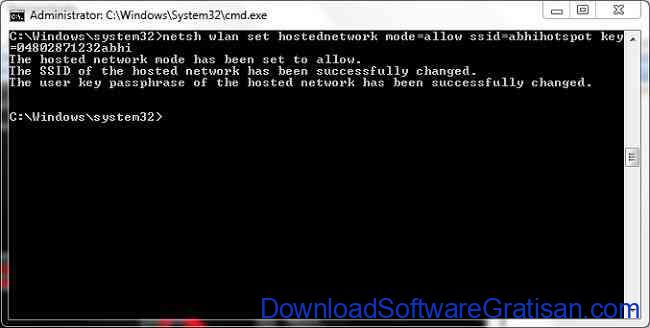
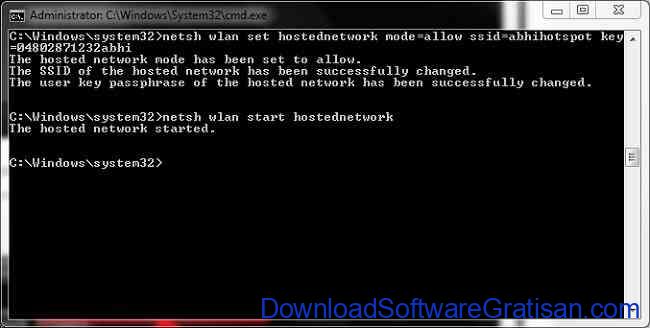
5. Apabila sukses, kamu akan mendapat notifikasi bahwa mode hosted network telah diatur menjadi ‘allow’ dan username serta password berhasil diubah. Sekarang kamu sudah berhasil membuat WiFi hotspot tapi kamu perlu mengaktifkan-nya dengan command: netsh wlan start hostednetwork
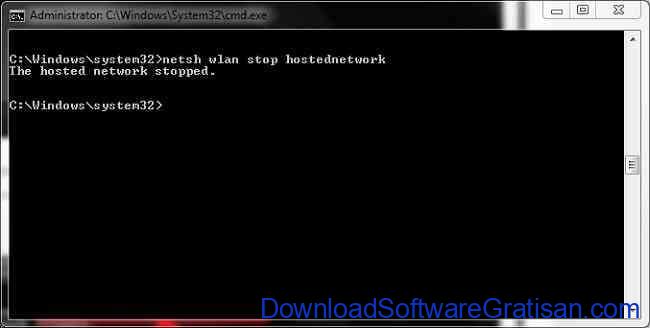
6. Jika ingin mematikan hotspot: netsh wlan stop hostednetwork
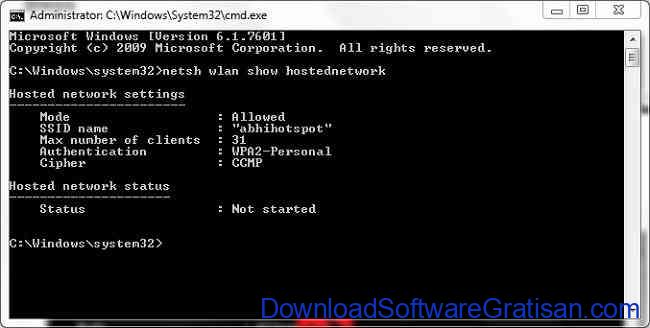
7. Untuk mengetahui detail WiFi hotspot yang telah dibuat, gunakan command netsh wlan show hostednetwork.
Sip! Kamu sudah bisa membuat WiFi hotspot di PC Windows hanya dengan command prompt! Sekarang ikuti langkah dibawah untuk share koneksi internet.
1. Akses Network and Sharing Center (Control Panel\Network and Internet\Network and Sharing Center) dan klik pada Koneksi Internet Sumber/ Utama
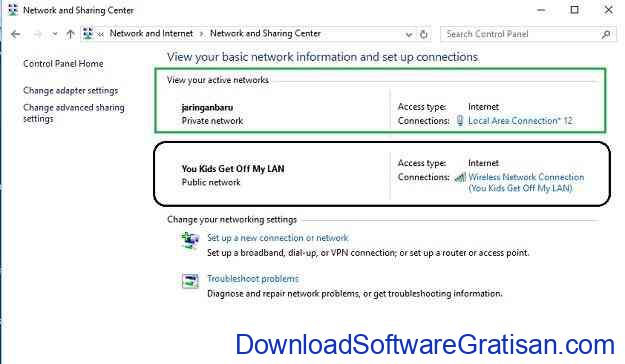
2. Klik Properties
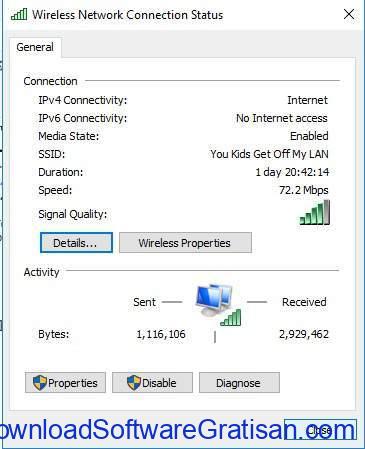
3. Akses tab Sharing dan centang Allow other network users through this computer internet connection.
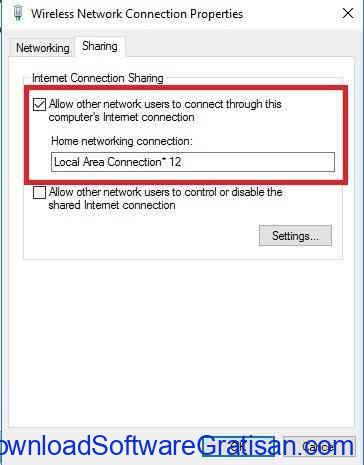
4. Pada pilihan dropdown “Home Network Connection” Pilih network/ jaringan yang baru dibuat. Sebagai contoh disini koneksi saya adalah “Local Area Connection* 12”
***
Berbicara mengenai yang favorit, My WIFI Router bisa jadi jawaban, karena proses pembuatan hotspot nya cepat dan kemampuan berbagi video ke seluruh jaringan. Untuk pertanyaan yang sering ditanyakan dan solusinya lihat kolom komentar
Dengan aplikasi WiFi hotspot tadi, kamu nantinya bisa menjadikan laptop sebagai WiFi hotspot hanya dengan beberapa klik. Pada artikel ini juga terdapat cara membuat WiFi hotspot tanpa aplikasi alias hanya menggunakan command prompt saja.
Aplikasi Share WiFi Laptop atau PC Gratis Terbaik
Connectify
Connectify sebenarnya adalah aplikasi hotspot berbayar, namun tersedia versi gratisan-nya dengan fitur yang terbatas, tapi cukupan kok.
Versi berbayar-nya dapat menghilangkan timer shut-off hotspot dan dapat share internet dari perangkat 3G dan 4G.
Link Download
MaryFi
MaryFi ini gratis dan mendukung sistem operasi Windows 7. MaryFi memiliki antarmuka yang minimalis serta pendekatan yang mudah dimengerti saat kita mengakses fitur-fitur nya. Jadi, apabila kamu ingin share wifi dari laptop, cobalah MaryFi. Walau gratis, MaryFi tidak menyertakan iklan di aplikasinya. User experience tidak terganggu deh :D
Link Download
MyPublicWiFi
Ini dia aplikasi lain untuk membuat WiFi hotspot yang mudah digunakan, MyPublicWiFi. Aplikasi ini merupakan freeware dan mendukung Windows 7,8 dan Windows Server 2008.
Karena aplikasi ini mendukung prosesor dengan arsitektur 32 dan 64 bit, MyPublicWiFi berjalan lancar di device apapun selama itu berbasis Windows. Fitur-fitur utamanya adalah:
- Kamu dapat mengetahui device apa saja yang terkoneksi dengan WiFi hotspot kamu, jadi walaupun kamu membuat sebuah open network, kamu masih bisa mengetahui siapa saja yang terhubung ke koneksi hotspot kamu.
- Terdapat fitur URL Logging, sehingga kamu tahu situs (beserta detailnya) apa saja yang diakses selama sesi hotspot dibuka.
- Kamu dapat menggunakan aplikasi ini sebagai WiFi repeater untuk memperpanjang sinyal home WiFi atau koneksi lain. Kamu juga dapat memperluas jangkauan modem WiFi kamu dalam beberapa detik saja.
mHotspot
mHotspot adalah aplikasi untuk membuat koneksi hotspot yang mudah digunakan. Cukup pilih nama untuk hotspot, password, sumber koneksi internet dan jumlah maksimum klien. mHotspot bekerja di Windows 7 dan 8.
Fitur:
- Hotspot dapat melayani hingga 10 klien. Kamu diberi fitur untuk membatasi jumlah perangkat yang ter-koneksi ke hotspot kamu.
- Kamu dapat mengetahui detail perangkat WiFi yang terkoneksi dan detail konsumsi resource mereka.
- Jika dibandingkan dengan yang lain, mHotspot punya ukuran file yang sangat kecil (sekitar 400 KB). Mendownload-nya tidak akan menjadi masalah walaupun koneksi internet mu empot-empotan…
Link Download
HostedNetworkStarter
Hosted Network Starter adalah aplikasi yang mirip dengan Virtual Router dan HostedNetworkStarter tidak memerlukan instalasi. HostedNetworkStarter dapat disimpan di berbagai perangkat penyimpanan dan dapat digunakan dengan cukup mudah setelah mencolokkan perangkat penyimpanan ke PC. HostedNetworkStarter memiliki tampilan metode baris perintah (seperti CMD) untuk mengaktifkan hotspot WiFi di PC kamu.
Aplikasi ini memungkinkan kamu untuk berbagi internet yang berasal dari LAN, WiFi, dll. HostedNetworkStarter menyediakan daftar semua klien yang terhubung ke PC dan jika PC tidak dikonfigurasi dengan benar, HostedNetworkStarter menyediakan pesan kesalahan terperinci yang menunjuk ke kesalahan. Secara keseluruhan, HostedNetworkStarter adalah aplikasi yang baik untuk memenuhi kebutuhan WiFi kamu.
Link Download
Cara membuat WiFi Hotspot tanpa install aplikasi apapun (cara manual)
DSG sudah memberikan daftar aplikasi gratis untuk membuat WiFi hotspot. Tapi jika kamu sedang tidak memungkinkan untuk download/lebih suka yang manual, berikut ini cara membuat WiFi hotspot menggunakan Windows Command Prompt.1. Buka command prompt dengan akses admin (administrative privileges). Klik kanan pada ikon Command Prompt dan pilih Run as Administrator.
2. Sekarang, cek apakah PC kamu support untuk membuat WiFi hotspot. Ketik command berikut di command prompt: netsh wlan show drivers

3. Hasil command tadi akan menunjukkan hasil seperti gambar dibawah. Cek apakah PC kamu mendukung Hosted Network. Jika Ya, kamu bisa lanjut. Jika Tidak, berarti kamu tidak bisa membuat WiFi hotspot menggunakan metode ini.
4. Jika WiFi network card kamu mendukung Hosted Network, kamu dapat membuat hotspot baru dengan sebuah command seperti berikut. Sesuaikan value SSID menjadi nama hotspot yang kamu inginkan, key menjadi password yang kamu inginkan: netsh wlan set hostednetwork mode=allow ssid=Namahotspot key=passwordKamu.
5. Apabila sukses, kamu akan mendapat notifikasi bahwa mode hosted network telah diatur menjadi ‘allow’ dan username serta password berhasil diubah. Sekarang kamu sudah berhasil membuat WiFi hotspot tapi kamu perlu mengaktifkan-nya dengan command: netsh wlan start hostednetwork
6. Jika ingin mematikan hotspot: netsh wlan stop hostednetwork
7. Untuk mengetahui detail WiFi hotspot yang telah dibuat, gunakan command netsh wlan show hostednetwork.
Sip! Kamu sudah bisa membuat WiFi hotspot di PC Windows hanya dengan command prompt! Sekarang ikuti langkah dibawah untuk share koneksi internet.
1. Akses Network and Sharing Center (Control Panel\Network and Internet\Network and Sharing Center) dan klik pada Koneksi Internet Sumber/ Utama
2. Klik Properties
3. Akses tab Sharing dan centang Allow other network users through this computer internet connection.
4. Pada pilihan dropdown “Home Network Connection” Pilih network/ jaringan yang baru dibuat. Sebagai contoh disini koneksi saya adalah “Local Area Connection* 12”
***
Berbicara mengenai yang favorit, My WIFI Router bisa jadi jawaban, karena proses pembuatan hotspot nya cepat dan kemampuan berbagi video ke seluruh jaringan. Untuk pertanyaan yang sering ditanyakan dan solusinya lihat kolom komentar
Comments
Post a Comment